紫鹊 MCP
进入紫鹊管理后台系统,在系统工具栏中,点击 “紫鹊 MCP” 按钮跳转进入紫鹊 MCP 页面。紫鹊 MCP 是连接紫鹊数据与 AI 工具(如千问办公、WorkBuddy、Cursor等)的智能桥梁。通过标准 MCP 协议,授权 AI 助手直接读取您的店铺经营数据(涵盖销售、结算、成本、利润、物流及售后等全链路信息)。
页面链接:https://www.ziquezique.com/pages/user/home?openMcp=1
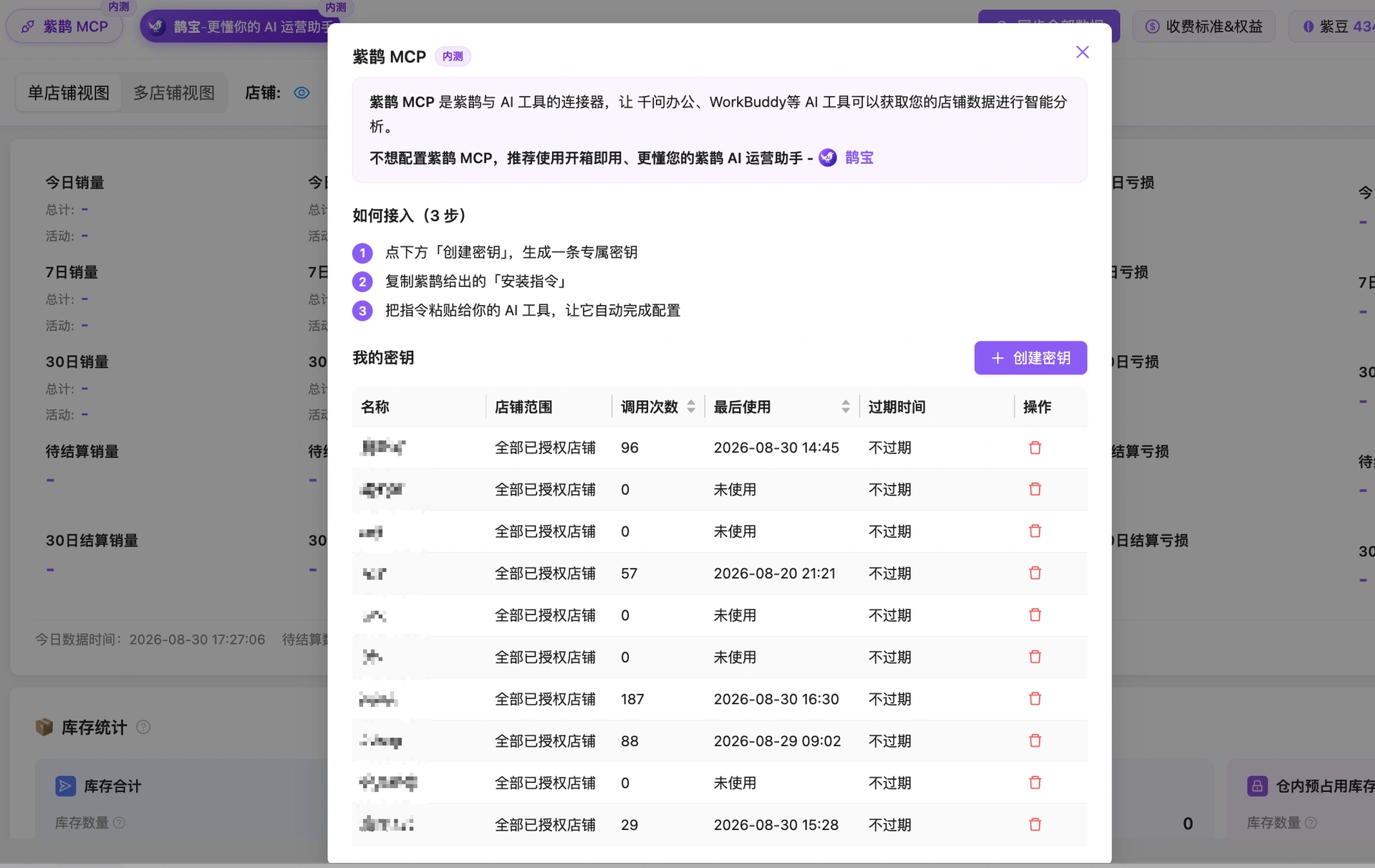
在后台顶部的紫色导航区域,点击“紫鹊MCP” 按钮,即可唤起鹊宝MCP页面。具体操作步骤分为三步:
第一步:创建专属密钥
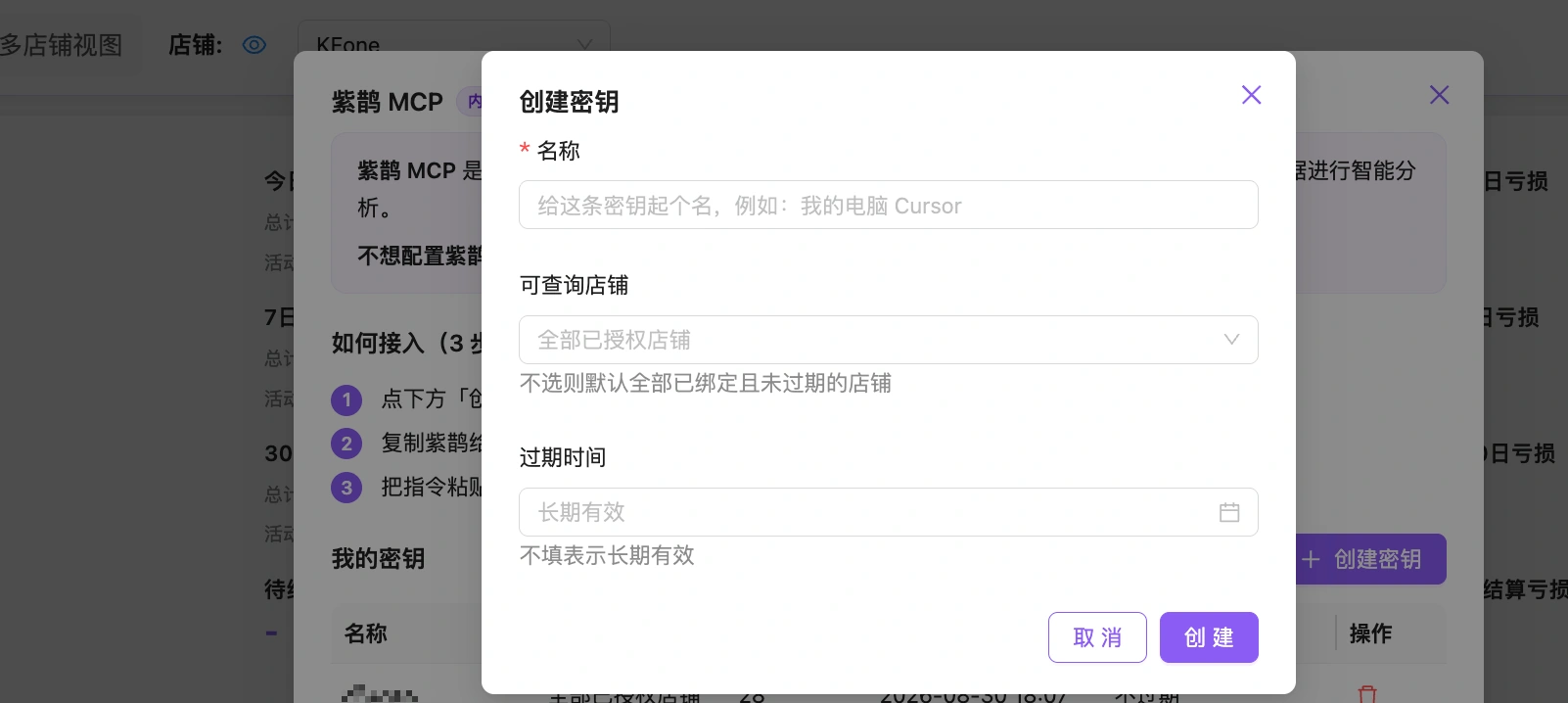
进入紫鹊 MCP页面,点击右上角的紫色按钮“创建密钥”按钮,进入创建密钥弹窗页面,页面字段如下
- 名称: 为密钥命名,必填项,以便识别(例如:“我的电脑 Cursor”);
- 可查询店铺: 选择该密钥允许访问的店铺范围(默认全部已授权店铺)。
- 过期时间: 设置密钥有效期,留空则默认为长期有效。
页面字段输入成功后,点击“创建”按钮生成密钥成功。
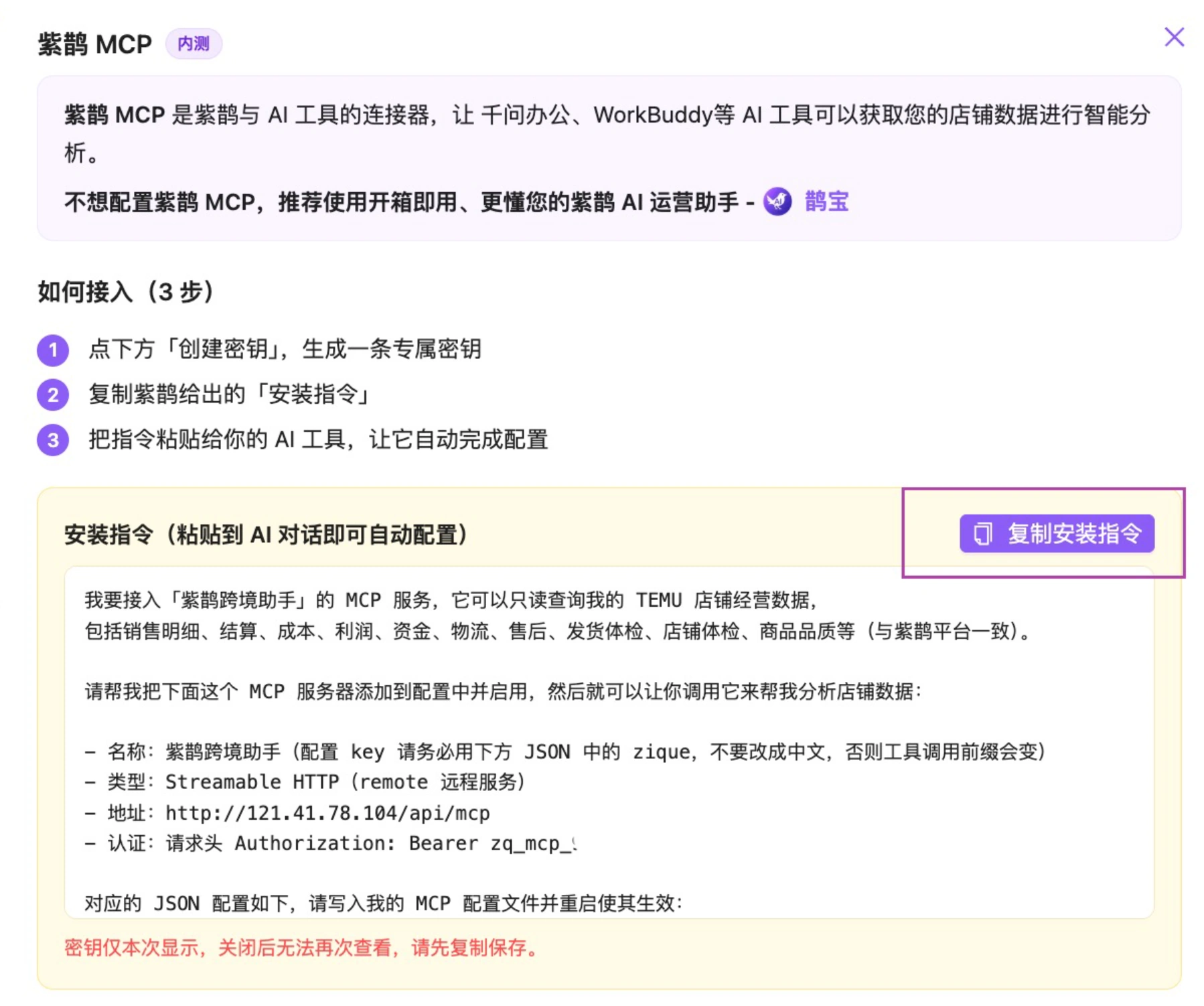
第二步:获取安装指令
密钥创建成功后,页面会自动展示一段包含服务器地址和认证信息的安装指令,点击指令框右上角的“复制安装指令”按钮,复制安装指令成功。
_重要提示: 密钥(Token)仅在创建时显示一次,关闭弹窗后无法再次查看,请务必先复制保存。_
第三步:配置 AI 工具
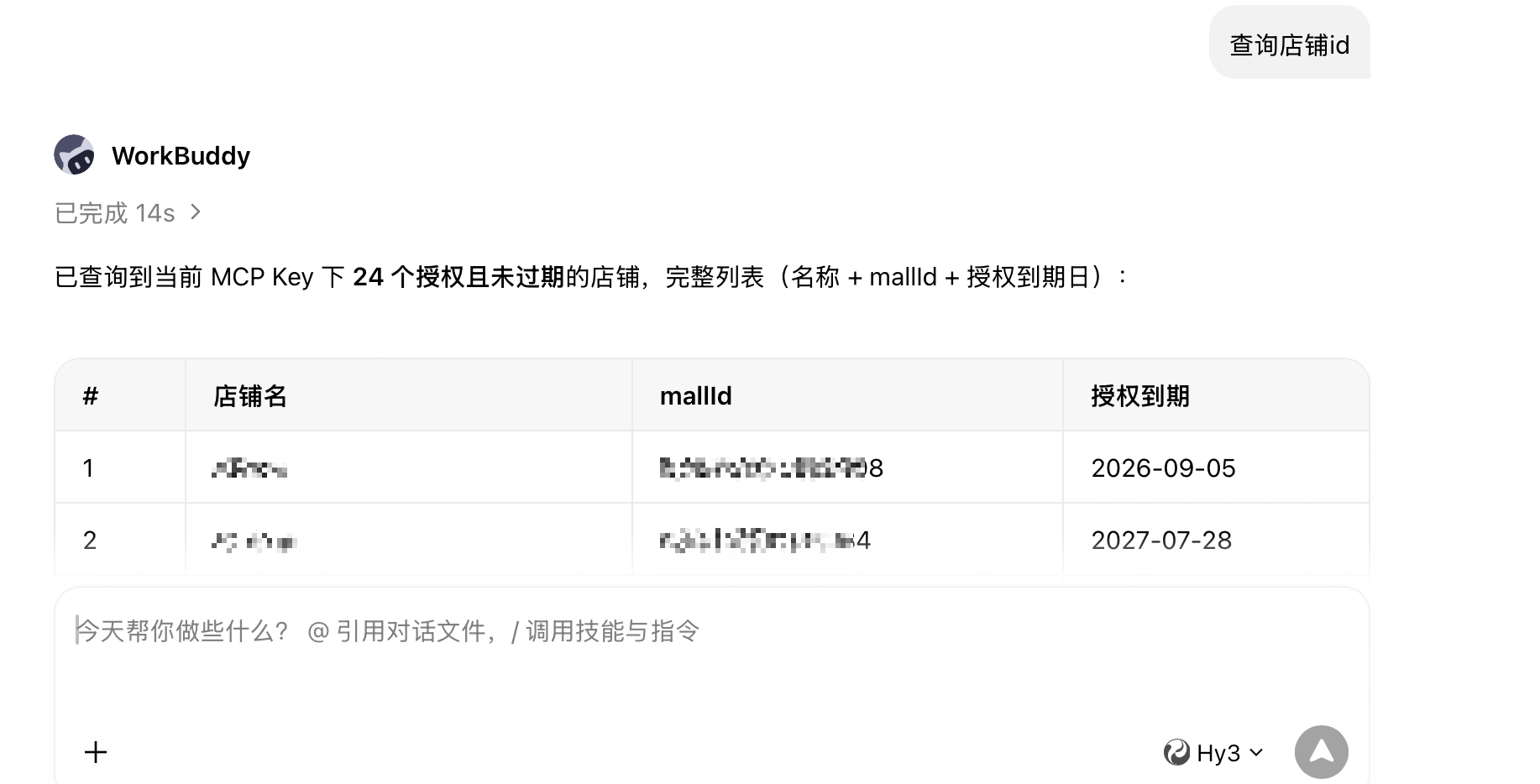
打开您经常使用本地的 AI 工具(如 WorkBuddy、千问办公等)的对话框或配置中心,将复制的安装指令粘贴发送给 AI,或填入对应的 MCP 配置文件中。AI 将自动解析指令并添加“紫鹊跨境助手”服务。当看到类似“配置完成,紫鹊跨境助手已接入并验证可用”的提示时,即表示连接成功。
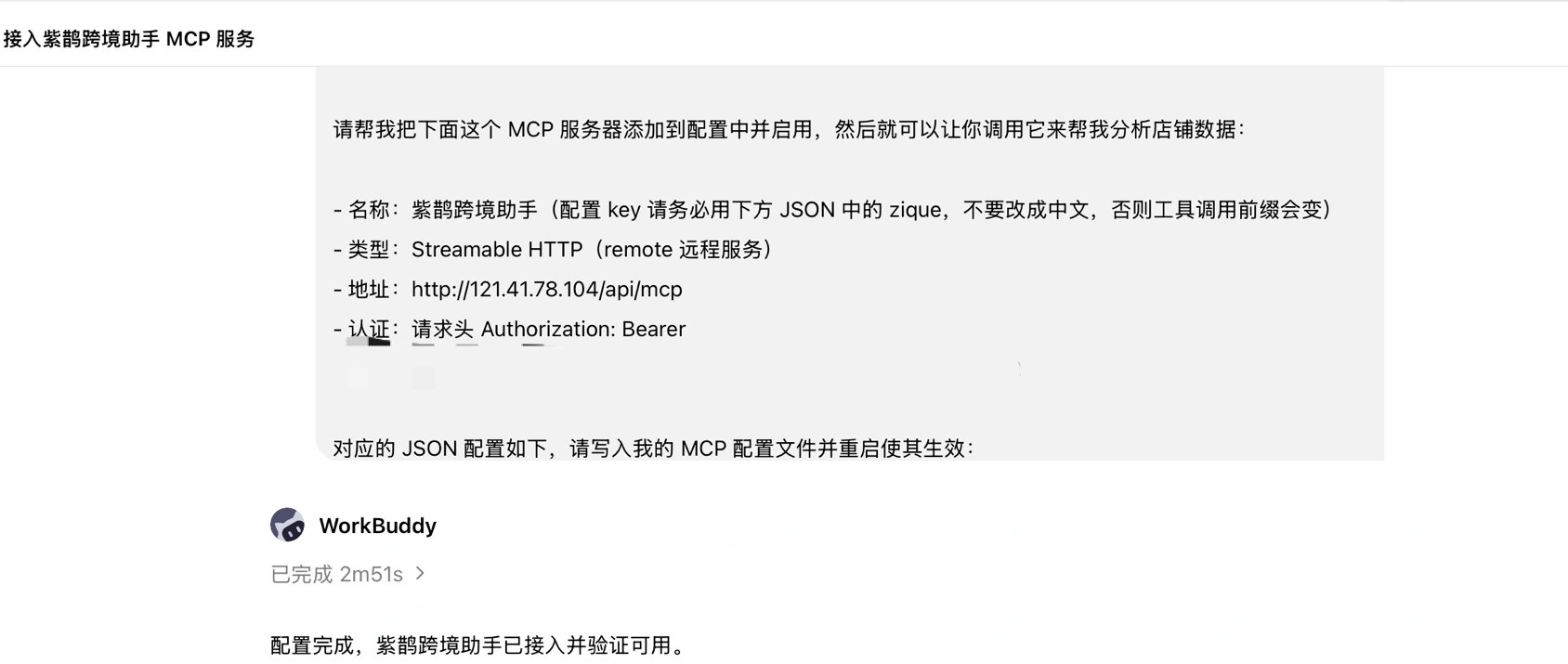
此时可以根据需要在本地的AI工具中进行智能提问,如下图所示。